セブン印刷のやり方完全ガイド!スマホ印刷の手順と最新情報まとめ
外出先で急に書類の提出が必要になった際や、スマートフォンの写真・PDFを手軽に紙へ出力したいときに頼りになるのが、全国のセブン-イレブンに設置されているマルチコピー機です。現在では専用アプリの進化やブラウザ経由のダイレクト登録、LINE連携など多様な印刷ルートが整備され、以前よりも格段に利便性が向上しています。
一方で、操作手順の分岐の多さやファイル形式の制限、ネットプリント予約番号の取り扱いを巡るトラブルなど、現場で戸惑う利用者が少なくないのも実情です。本稿では、日常業務やクリエイティブ活動でマルチコピー機を使いこなすための実践的な手順から、知っておくべき注意点まで詳細に解説します。
📌 【この記事の重要ポイントまとめ】
- 要点1:セブンの印刷は「アプリ利用」「ブラウザ・LINE経由」「メディア直接持参」の3大ルートを用途に応じて使い分けるのが最も効率的。
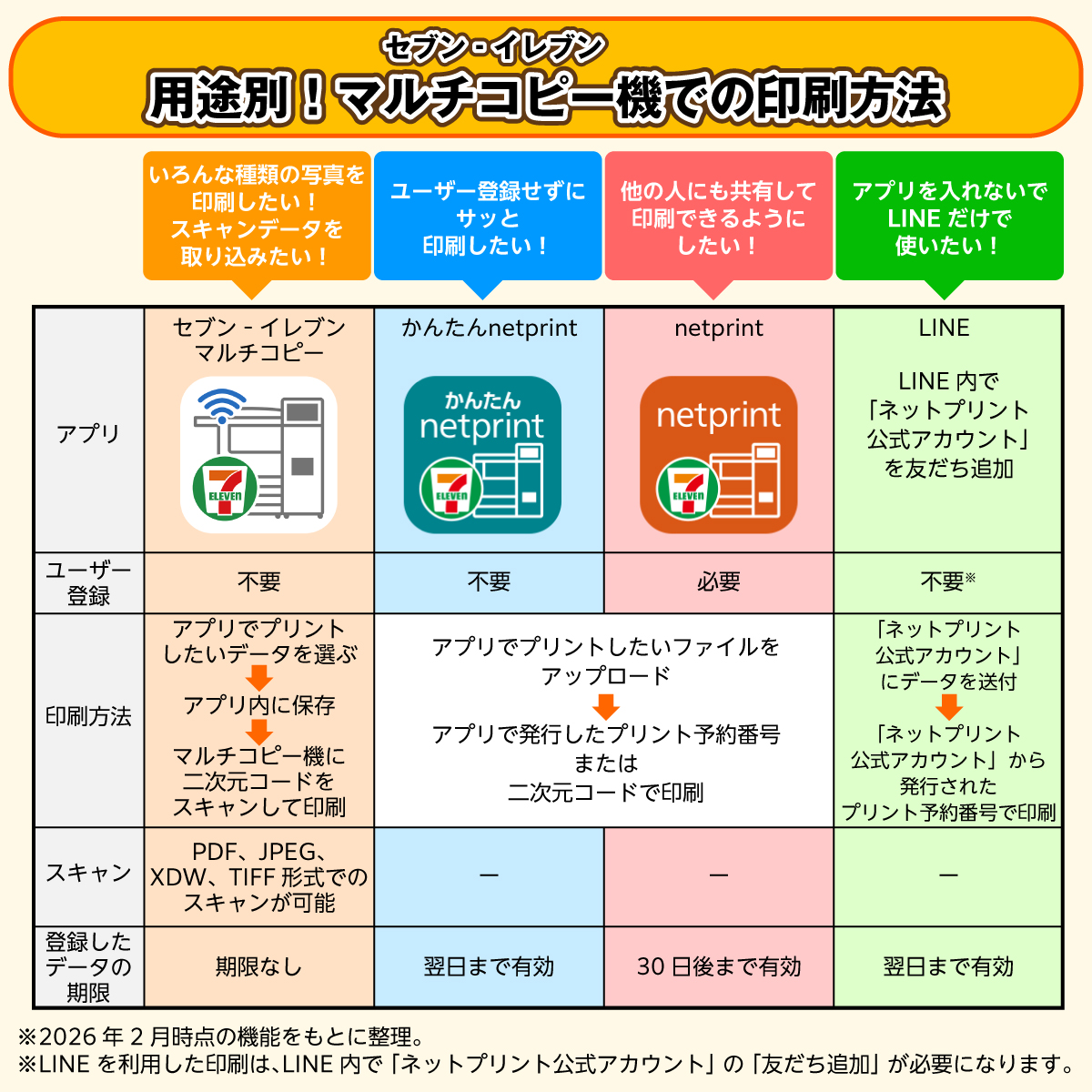
- 要点2:会員登録なしで即座に発行できる「かんたんnetprint」やWEB登録は有効期限が短い(翌日23:59まで)ため、印刷直前の登録が鉄則。
- 要点3:プリント予約番号の取り扱いには注意が必要であり、公開設定や個人情報を含む書類のアップロードには適切なセキュリティ意識が求められる。
【2026年最新】セブン印刷のやり方と主要3ルートの全貌
セブン-イレブンのマルチコピー機で印刷を行う場合、大別して3つのアプローチが存在します。ユーザーの利用頻度や手持ちのデバイス環境によって最適な選択肢が異なるため、まずはそれぞれの特徴を把握することが最短の近道となります。
第1のルートは、富士フイルムビジネスイノベーションが提供するスマートフォン向け専用アプリの活用です。会員登録不要で即座に使える「かんたんnetprint」と、ユーザー登録を行うことでファイルの保存期間を最大7日間に延長できる「netprint」の2種類が展開されています。日常的に文書や写真を出力するビジネスパーソンであれば、後者の会員版アプリを導入しておくことで、過去のアップロード履歴管理や複数ファイルの一括処理がスムーズに行えます。
第2のルートは、アプリを端末にインストールせず、SafariやGoogle ChromeなどのWEBブラウザ、あるいはLINEの公式アカウントを通じてファイルをアップロードする方法です。端末のストレージ容量が逼迫している場合や、一度きりの緊急印刷を行いたいシーンにおいて極めて実用的な手段といえます。
第3のルートは、USBメモリーやSDカードなどの外部記憶媒体を直接店舗のマルチコピー機へ差し込む物理メディア印刷です。通信環境に左右されず、大容量の写真データや高解像度PDFをそのまま高速処理できる強みがあります。
【徹底比較】セブン印刷の主要手法と料金・仕様一覧
どの印刷手法を選択すべきか判断しやすいよう、対応ファイル形式、有効期限、会員登録の有無、利用料金などの主要項目を一覧表に整理しました。
| 印刷方式 | 登録・有効期限 | 白黒 / カラー料金(A4) | 編集部の見解・評価 |
|---|---|---|---|
| かんたんnetprint (アプリ・会員登録なし) | 登録不要 翌日23:59まで有効 | 白黒:20円 カラー:60円 | 急な書類提出に最適。手軽さは随一だが長期保存には不向き。 |
| netprint(会員版) (アプリ / WEB) | 無料会員登録あり 最大7日間(設定可能) | 白黒:20円 カラー:60円 | ビジネス文書やイベント配布用チラシの事前準備に最も堅実。 |
| LINE・ブラウザ登録 (Webダイレクト) | 登録不要 翌日23:59まで有効 | 白黒:20円 カラー:60円 | アプリを増やしたくないユーザー向け。UIも直感的で迷いにくい。 |
| メディア直接印刷 (USB / SDカード等) | 事前登録不要 即時現場出力 | 白黒:10円 カラー:50円 | 通信費・ネットプリント加算がないため、大量印刷時は最安値。 |
上表の通り、クラウドを経由するネットプリントサービスは利便性と引き換えに基本料金が1枚あたり約10円上乗せされる構造となっています。数十枚以上の資料を印刷する場合は、USBメモリー等を活用して直接店頭で出力したほうがコストパフォーマンスを高めることができます。
【実態検証】利用者の生の声と現場目線で見えたリアル
SNSや知恵袋、各種コミュニティに寄せられる実際の利用者の声を精査すると、操作性に対する高評価と同時に、店舗の現場でつまずきやすい具体的なポイントが浮き彫りになります。
最も多く見受けられるのは「QRコード読み取りの反応速度」と「ファイル名の文字化け」に関する報告です。現在設置されているマルチコピー機は画面下のリーダー部にスマホのQRコードをかざすだけで予約番号の手動入力を省略できる仕様ですが、スマホ画面の輝度が低かったり保護フィルムの干渉があったりすると読み取りエラーを起こすケースが散見されます。現場の端末前で焦らないためにも、「画面の明るさを最大にする」、あるいは「8桁のプリント予約番号をメモしておく」という二重の備えが実用的です。
また、写真印刷に関しては「光沢紙印刷の発色が非常に鮮やかで同人誌の表紙やブロマイド作成に耐えうる」というクリエイター層からの支持が厚い一方、「一般的なL判写真プリント(1枚40円〜)と普通紙カラー印刷を取り違えて出力してしまった」という初歩的な操作ミスを嘆く声も確認されています。

ネットの反応と噂の真相|印刷番号流出トラブルや過去の炎上事例を検証
ネットプリントはイラストレーターやファンコミュニティにおける創作物の配布手段(いわゆるネップリ文化)として広く定着していますが、その普及に伴い、権利関係やセキュリティに関する議論・トラブルも複数報告されています。
SNS上で定期的に話題となるのが「無断転載画像を用いたネットプリントの配布」による炎上です。第三者の著作物やアイドルの肖像写真を勝手にネットプリントに登録し、その予約番号を不特定多数へ拡散する行為は明確な権利侵害に該当します。公式の利用規約においても公序良俗に反するデータや権利を侵害するファイルのアップロードは厳格に禁じられており、発覚した場合には予告なくデータが削除される仕組みとなっています。
さらに、「予約番号の推測による個人情報の漏洩」という噂の真相についても検証が必要です。一部で「適当な8桁の数字を入力したら他人の履歴書や機密書類が出てきた」という都市伝説的な投稿が見られますが、システムの暗号化と乱数生成アルゴリズムの更新により、無作為入力で他人の特定ファイルを意図して引き出すことは技術的に極めて困難です。ただし、自らSNS上で誤って重要書類の予約番号を公開してしまうミスは現実に発生しているため、書類の公開範囲設定には細心の注意を払わなければなりません。
一般に知られていない盲点と失敗を防ぐ現場の鉄則
セブンでの印刷を確実に成功させるためには、事前に抑えておくべき技術的な盲点がいくつか存在します。とりわけビジネスユースにおいて顕著なのが「PDFのフォント埋め込み問題」です。
PCで作成したデザインデータやWordファイルをPDFへ変換する際、フォントがファイル内に正しく埋め込まれていないと、マルチコピー機の内部処理で代替フォントへ置き換わり、文字化けやレイアウト崩れを引き起こす要因となります。PDF保存時には必ず「フォントを埋め込む」オプションを有効化し、可能であればアップロード前にスマホ側でプレビュー表示を確認する手順を習慣づける必要があります。
また、支払い方法に関しても注意が求められます。マルチコピー機では現金の小銭(硬貨)および千円札のほか、電子マネーの「nanaco」が利用可能です。しかし、交通系ICカードや各種コード決済(PayPay、楽天ペイ等)はマルチコピー機の端末へ直接かざして決済することができません(※店内のレジでnanacoに現金をチャージしてから使用する運用となります)。小銭の持ち合わせがない場合は、あらかじめnanaco残高を確認しておくことが現場での滞留を防ぐ防壁となります。
【プロの結論】おすすめできる人・慎重になるべき人の判断基準
利用者の目的や状況に応じて、セブンのマルチコピー機印刷を活用すべきかどうかの客観的な判断基準を提示します。
【セブン印刷を強くおすすめできる人】
- 自宅にプリンターを所持しておらず、月数回程度の頻度で行政書類や領収書を出力したい人
- 外出先や出張先で、急遽A3サイズやB4サイズの大判カラー資料を1〜2部用意しなければならなくなった人
- L判・2L判の写真用紙やハガキ用紙を用いて、手軽に高品質なプリントを作成したい人
【他の手段を検討・慎重になるべき人】
- 100枚を超える大量の会議資料やマニュアルを低コストで印刷したい人(オフィス向け印刷所や自社輪転機のほうが圧倒的に経済的)
- 特殊な用紙(厚紙、和紙、持ち込み用紙など)への印刷を希望する人(機器故障の原因となるため持ち込み用紙のセットは禁止されています)
【セブン 印刷 やり方】に関するよくある質問(FAQ)
Q1:アプリをインストールせずにセブンでPDFや写真を印刷する方法はありますか?
A1:可能です。SafariやChromeなどのWEBブラウザから「ネットプリント」の公式サイトへアクセスし、「Webから登録」を選択することで、アプリなしでファイルをアップロードし予約番号を発行できます。また、LINEの「ネットプリント公式アカウント」を友だち追加してトーク画面にファイルを送るだけでも簡単に印刷番号が取得できます。
Q2:ネットプリントの印刷有効期限が切れてしまった場合はどうなりますか?
A2:期限が切れた予約番号は自動的に無効化され、サーバー上からデータが削除されます。延滞料金等は一切発生しませんが、店頭で出力することはできなくなるため、再度スマホやPCからファイルをアップロードし直して新しい予約番号を取得してください。
Q3:料金の支払いにPayPayやクレジットカードは直接使えますか?
A3:マルチコピー機本体の決済端末では、クレジットカードや各種バーコード決済(PayPay、LINE Pay、d払い等)を直接使用することはできません。利用できる決済手段は「現金(硬貨・千円札)」および「nanaco電子マネー」となります。
まとめ:今後の動向と失敗しないための判断基準
全国に広がる店舗網と高精度な出力性能を兼ね備えたセブン-イレブンのマルチコピー機は、現代のデジタルワークプレイスにおいて不可欠なインフラとなっています。アプリの登録レス化やLINE連携の強化により、物理的な持ち込みを行わなくてもクラウド経由でスマートに出力できる環境が整いました。
失敗しないための要点は、「出力枚数が少ない時は手軽なアプリ・Web経由」「大量印刷時はUSB等のメディア直接利用」「支払いは小銭かnanacoを準備する」というシンプルな原則を守ることです。用途に応じた最適なルートを選択し、トラブルのない快適なドキュメント作成に役立ててください。 (出典: セブン 印刷 やり方(Yahoo!ニュース))
テクノロジーやライフスタイル領域を中心に執筆活動を行っています。趣味は写真撮影と旅行です。